Heatmap: så ser ni var besökarna klickar, scrollar och fastnar
Vad en heatmap är, vilka typer som finns, hur ni läser den och hur ni kommer igång med Microsoft Clarity eller Hotjar utan att bryta mot reglerna om samtycke.
Kort sagt
En heatmap visar med färger var besökarna klickar, hur långt de scrollar och var de stannar på en webbsida. Den hjälper er att se varför en sida ger för få förfrågningar eller köp, till exempel en knapp som ingen når eller en bild som får klick fast den inte är länkad. Microsoft Clarity är ett gratis alternativ. Kräv samtycke, jämför mobil och dator var för sig och använd fynden som hypoteser.
Vad är en heatmap?
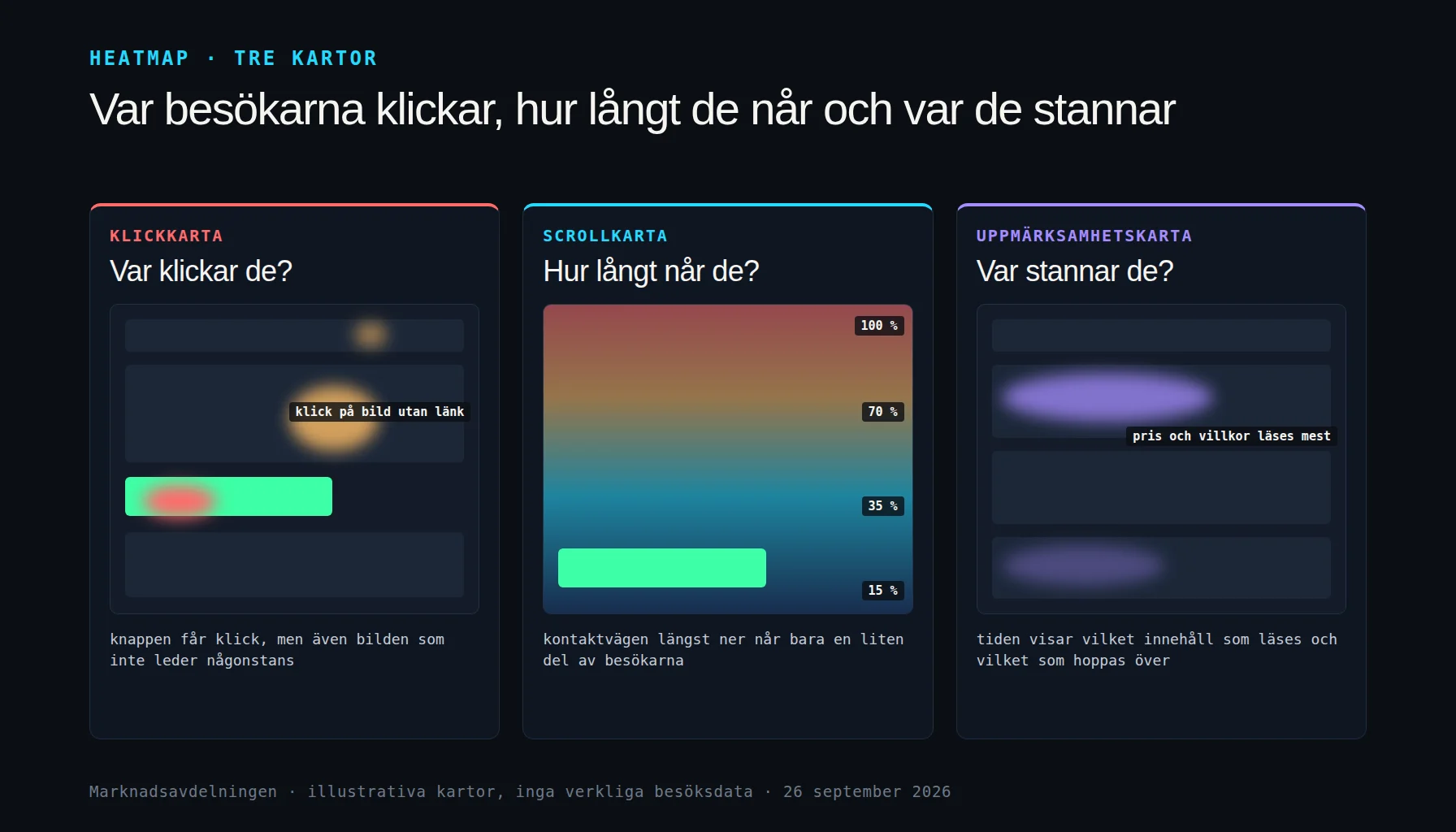
En heatmap, på svenska värmekarta, är en bild av en webbsida där färger visar hur besökarna har interagerat med sidan. Röda och gula områden får många klick eller mycket uppmärksamhet, blå områden får lite. Kartan bygger på sammanslagen data från många besök.
Analysverktyg som Google Analytics visar hur många som lämnar en sida. En heatmap visar vad som hände på sidan innan de lämnade: att knappen låg under det de hann se, att de klickade på något som inte gick att klicka på eller att de aldrig kom fram till formuläret. Därför är heatmaps ett av de första verktygen i konverteringsoptimering, före A/B-test och större omgörningar.
Typer av heatmaps och vad de visar
Olika kartor svarar på olika frågor. Microsoft beskriver fem typer i Clarity-dokumentationen:
| Typ | Visar och svarar på |
|---|---|
| Klickkarta | Var besökarna klickar och hur många klick varje element får. Svarar på: om knappar och länkar används, och om besökare klickar på saker som inte är klickbara. |
| Scrollkarta | Hur stor andel av besökarna som når varje del av sidan och var de slutar. Svarar på: om erbjudande, belägg och kontaktväg syns för tillräckligt många. |
| Uppmärksamhetskarta | Hur länge besökarna stannar vid olika delar av sidan. Svarar på: vilket innehåll som faktiskt läses och vilket som hoppas över. |
| Areakarta | Samlade klick inom ett område som ni själva markerar. Svarar på: hur en hel sektion, till exempel prisrutan eller menyn, presterar. |
| Konverteringskarta | Vilka klick som leder till köp, för e-handel. Svarar på: vilka element som hänger ihop med försäljning. |
Klick- och scrollkartor räcker långt för de flesta sidor. Enligt Microsofts beskrivning av scrollkartor visar de i steg om 5 procent hur stor andel som når en viss del av sidan och var de lämnar.
Så läser ni en heatmap och hittar det som stoppar besökarna
- Börja med en fråga. Välj en sida som har trafik men ger för få förfrågningar eller köp, och bestäm vad ni vill förstå, till exempel varför få fyller i formuläret.
- Dela upp mobil och dator. Sidans layout skiljer sig och beteendet också. En sammanslagen karta döljer ofta att mobilbesökarna aldrig når knappen.
- Titta på scrollkartan först. Om bara en liten del av besökarna når erbjudandet eller kontaktvägen är det sidans ordning som behöver ändras, inte knappens färg.
- Leta efter klick som inte leder någonstans. Klick på bilder, rubriker eller ikoner betyder att besökarna förväntar sig mer information där.
- Följ upp med inspelningar. Titta på ett urval sessioner från sidan för att förstå sammanhanget bakom mönstret.
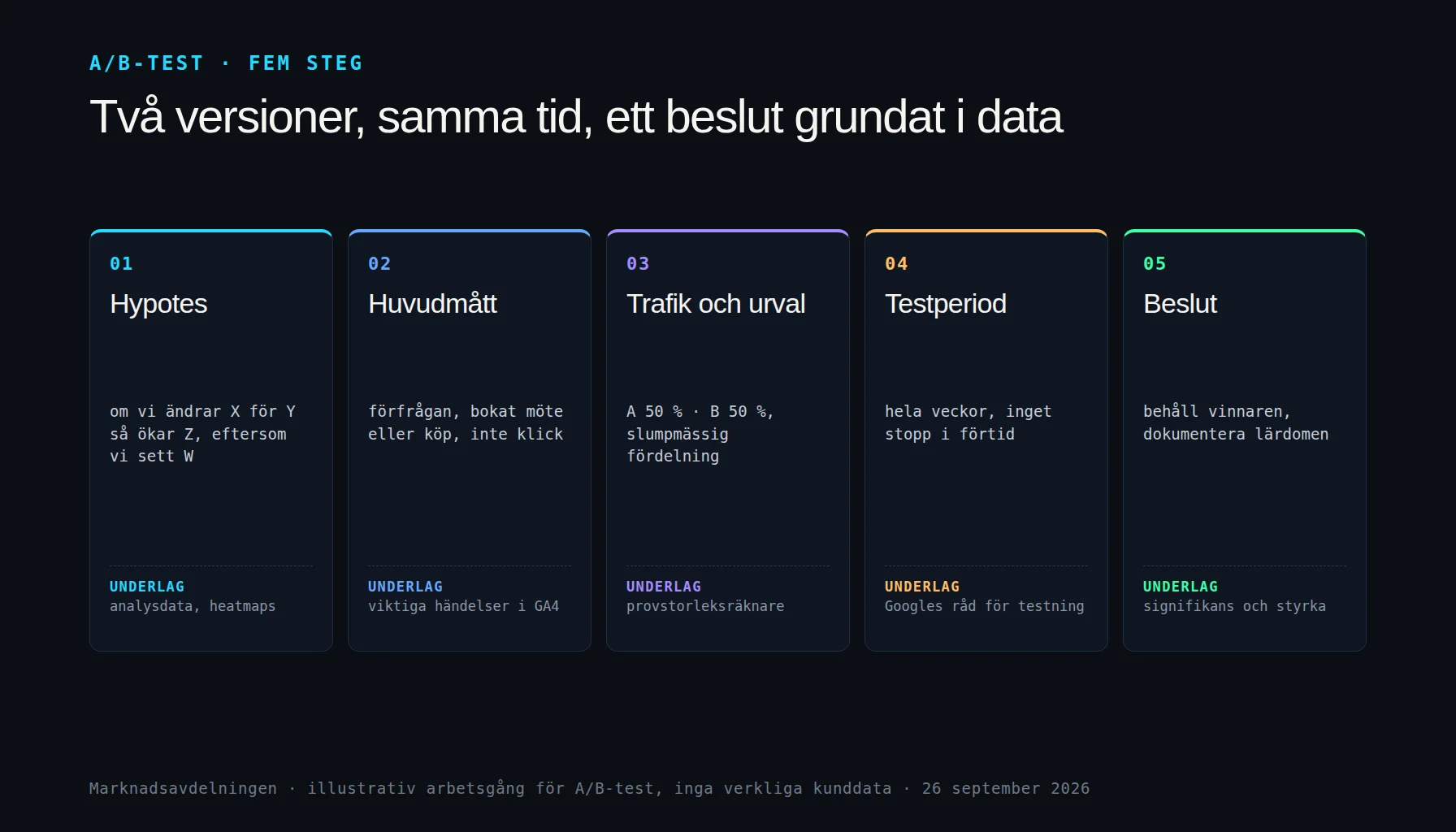
- Skriv ner hypotesen. Till exempel: om vi flyttar kontaktvägen högre upp på mobil så får fler besökare se den och fler skickar en förfrågan. Testa den sedan i ett A/B-test eller genomför förändringen och följ upp den.
Microsoft beskriver också signaler i Clarity Insights som ofta pekar ut problemen snabbare än att granska kartan själv: rage clicks, flera snabba klick på samma ställe som tyder på irritation, dead clicks, klick som inte ger någon respons, och excessive scrolling, mer scrollande än normalt som kan betyda att besökaren inte hittar det hen söker.
Heatmapverktyg: Microsoft Clarity, Hotjar och alternativ
| Verktyg | Det här vet vi och när det passar |
|---|---|
| Microsoft Clarity | Gratis enligt Microsoft. Heatmaps, sessionsinspelningar, händelser och tratter. Ingen minsta trafikmängd för heatmaps. Passar de flesta företagssajter och webbutiker som vill komma igång utan licenskostnad. |
| Hotjar | Välkänt verktyg för heatmaps, inspelningar och enkäter på sajten. Jämför aktuella planer och villkor för datalagring hos leverantören. Passar team som även vill samla in svar direkt från besökarna. |
| I testverktyg eller plattform | Vissa testverktyg och e-handelsplattformar har egna kartor. Kontrollera att de fungerar med er samtyckeslösning. Passar när ni redan betalar för ett verktyg som täcker behovet. |
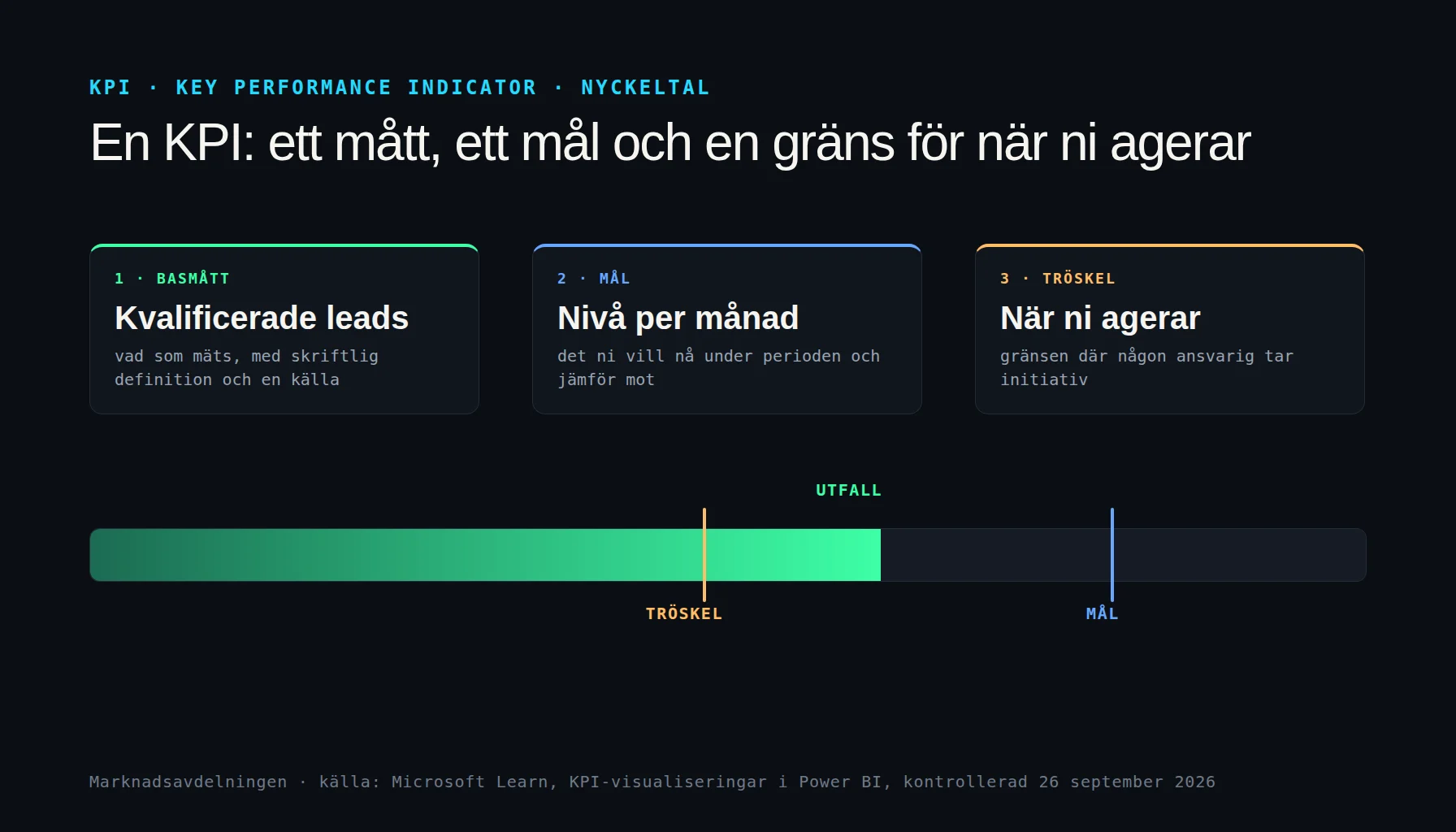
Verktyget är mindre viktigt än att mätningen är rätt uppsatt och att någon faktiskt går igenom datan. Hur Google Analytics och målen ska sättas upp beskriver vi under mätning och spårning, och hur ni väljer vad som ska mätas i guiden om KPI:er.
Heatmaps, cookies och GDPR
Heatmapverktyg läser och lagrar normalt information i besökarens webbläsare och registrerar hur besökaren rör sig på sidan. Därför ska de hanteras i samtyckeslösningen på samma sätt som annan analys. Microsoft skriver i sin dokumentation om Consent Mode att Clarity sedan 31 oktober 2025 kräver en giltig samtyckessignal för besök från EES, Storbritannien och Schweiz för full funktion, och att Clarity då bara sätter cookies efter samtycke.
- Koppla verktyget till er cookiebanner så att det startar först efter samtycke. Se cookiebanner för hur vi sätter upp det.
- Maskera känsliga fält som formulär med personuppgifter så att de inte syns i inspelningar.
- Beskriv verktyget i er integritetspolicy, vilka uppgifter som samlas in och hur länge de sparas.
- Följ leverantörens åldersvillkor. Microsoft anger att Clarity inte ska användas på sajter som riktar sig till personer under 18 år.
Eftersom en del besökare säger nej visar kartan inte alla besök. Det är normalt och påverkar sällan vilka mönster ni ser, men räkna inte antal klick som om de vore alla besökare.
Vanliga fel när företag använder heatmaps
- Titta utan fråga. En karta utan en tydlig fråga ger fina bilder men inga beslut.
- Blanda mobil och dator. Mönstren skiljer sig så mycket att en sammanslagen karta kan peka åt fel håll.
- Dra slutsatser av för få besök. Några tiotal besök ger slumpmässiga mönster. Vänta tills kartan är stabil.
- Tolka klick som resultat. Många klick på ett element är inte samma sak som fler förfrågningar eller köp. Kontrollera mot målen i analysverktyget.
- Glömma att sidan har ändrats. Efter en ändring i layouten gäller den gamla kartan inte längre. Starta en ny period.
- Sakna samtycke. Ett verktyg som startar före samtycke är ett juridiskt problem, oavsett vad kartan visar.
Vi hjälper företag att få fler förfrågningar och köp från den trafik de redan har. I arbetet med konverteringsoptimering sätter vi upp heatmaps och mätning med samtycke, tolkar beteendet, gör om fynden till förbättringar av landningssidor och UX-design och testar det som är osäkert, oavsett om målet är leads eller försäljning i e-handel.
Vanliga frågor om heatmaps
Vad är en heatmap?
En heatmap, eller värmekarta, är en bild av en webbsida där färger visar hur besökarna har interagerat med den. Varma färger visar områden med många klick eller mycket uppmärksamhet och kalla färger visar områden som besökarna missar. Kartan bygger på sammanslagen data från många besök, inte på en enskild person.
Vilka typer av heatmaps finns det?
De vanligaste är klickkartor som visar var besökarna klickar, scrollkartor som visar hur långt ner de kommer och uppmärksamhetskartor som visar var de stannar längst. Microsoft Clarity har även areakartor och konverteringskartor för e-handel.
Vilket heatmapverktyg är gratis?
Microsoft Clarity är gratis enligt Microsoft och har heatmaps, sessionsinspelningar och signaler som rage clicks och dead clicks. Microsoft anger att det inte finns någon minsta trafikmängd för att skapa en heatmap. Hotjar är ett annat välkänt verktyg; jämför aktuella planer och villkor hos leverantören.
Behöver heatmaps samtycke?
Heatmapverktyg läser och lagrar normalt information i besökarens webbläsare och ska då hanteras i er samtyckeslösning. Microsoft Clarity kräver sedan 31 oktober 2025 en giltig samtyckessignal för besök från EES, Storbritannien och Schweiz för full funktion.
Hur mycket trafik behövs för en heatmap?
Det finns ingen fast gräns, och Clarity har ingen minsta trafikmängd. Men få besök ger en karta som lätt misstolkas. Samla data över några veckor, jämför mobil och dator var för sig och använd heatmapen för att hitta hypoteser, inte som bevis på vad som fungerar.
Kan ni hjälpa oss att tolka heatmaps?
Ja. I arbetet med konverteringsoptimering installerar vi verktyget med samtycke, går igenom heatmaps, inspelningar och analysdata, hittar friktionen och gör om fynden till prioriterade förbättringar eller A/B-test.
Relaterade guider
Källor
Källorna kontrollerades 26 september 2026. Uppdaterad 26 september 2026.
- Microsoft Learn: Heatmaps overview – typer av heatmaps och att det inte finns någon minsta trafikmängd.
- Microsoft Learn: Scroll maps – andel som når varje del av sidan i steg om 5 procent.
- Microsoft Learn: Semantic metrics – rage clicks, dead clicks och excessive scrolling.
- Microsoft Learn: Consent Mode – samtyckessignal krävs för besök från EES, Storbritannien och Schweiz sedan 31 oktober 2025.
- Microsoft Learn: Clarity overview – funktioner, gratis användning och åldersgräns.